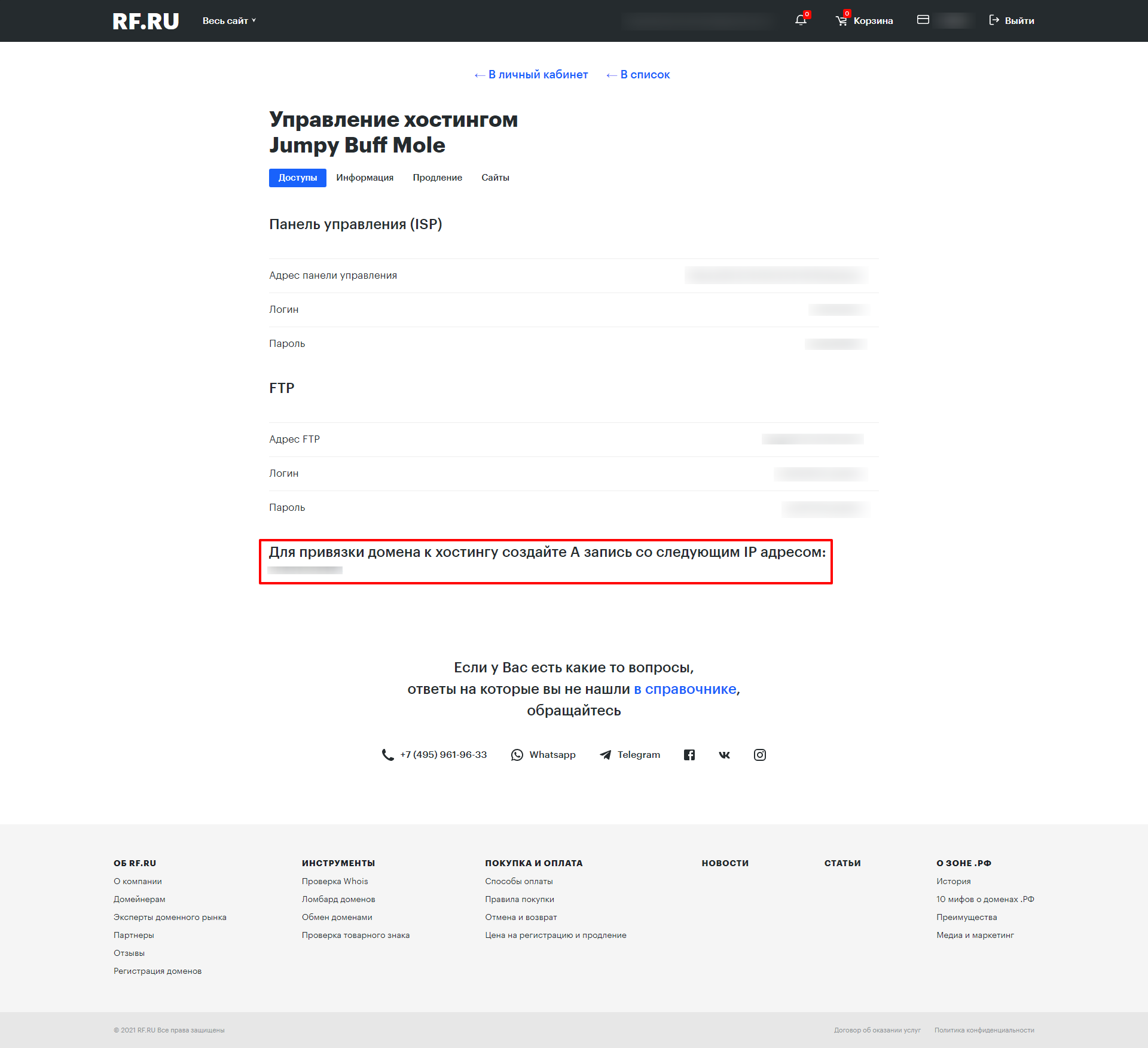
Привязка доменного имени к услуге хостинга производится посредством системы DNS - для домена добавляется ресурсная запись типа А с указанием IP-адреса сервера хостинга, где будут расположены файлы сайта. IP-адрес вашей услуги указан в стартовом письме, отправленном на ваш e-mail после заказа услуги, а также продублирован в личном кабинете на странице управления услугой хостинга, в разделе Доступы.
Если вы обслуживаете домен в RF.RU, для создания указанной ресурсной записи следуйте инструкции ниже. Если же вы обслуживаете домен у другого регистратора, обратитесь в его техподдержку за консультацией по вопросу добавления ресурсной записи в DNS-зону домена.
Добавление ресурсной записи для домена, зарегистрированного в RF.RU
- Скопируйте IP-адрес вашей услуги хостинга.
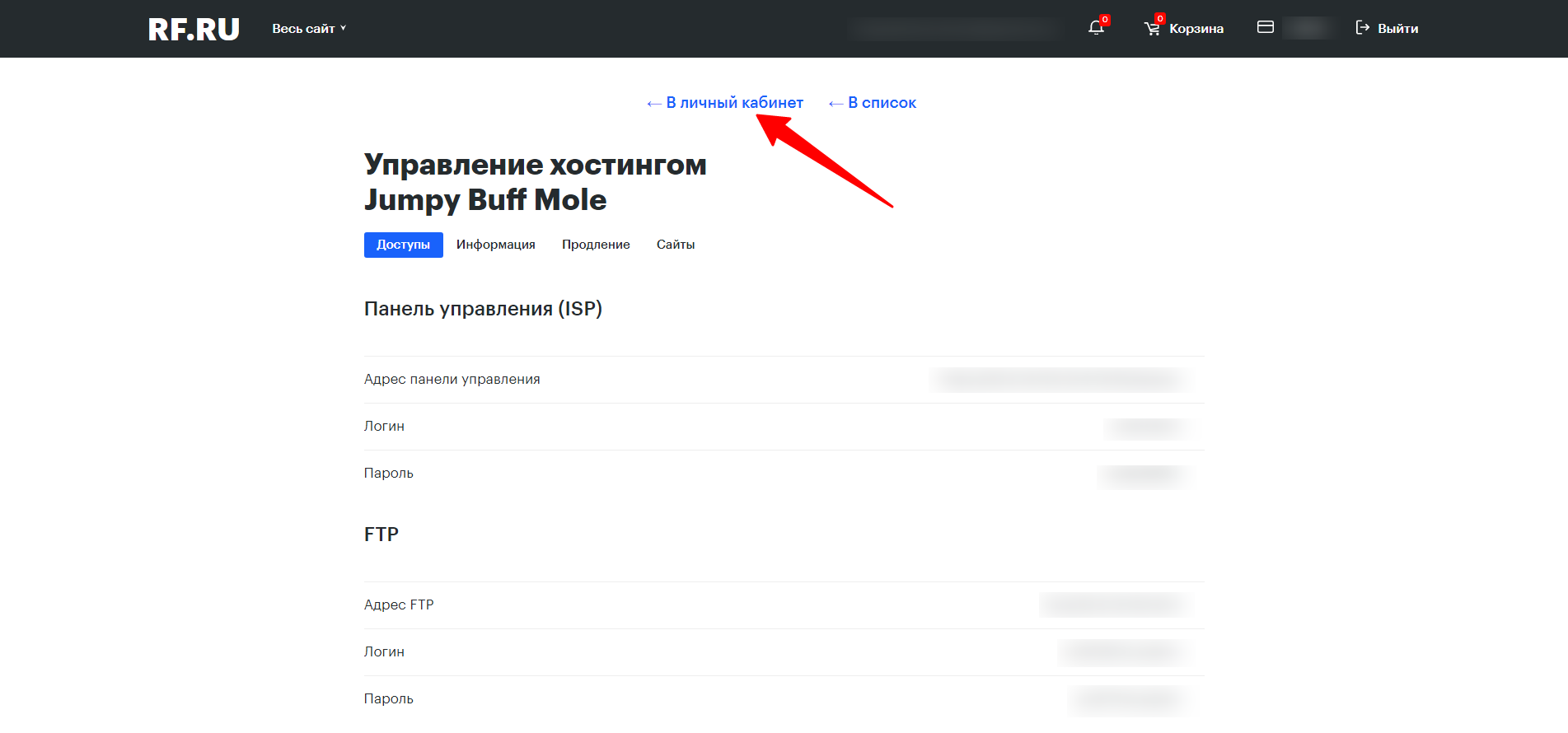
- Вернитесь на главную страницу личного кабинета.
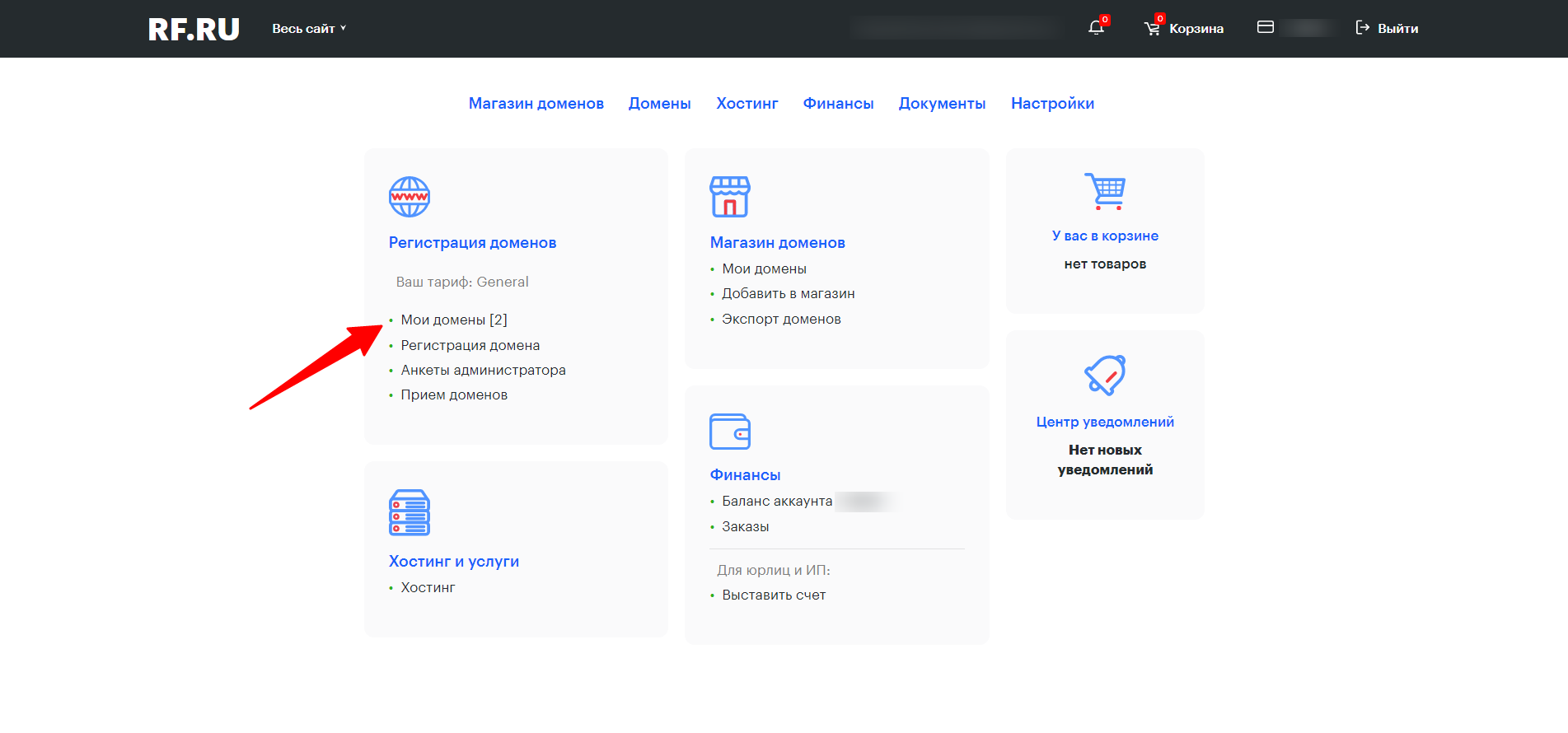
- Перейдите в раздел Мои домены в блоке Регистрация доменов.
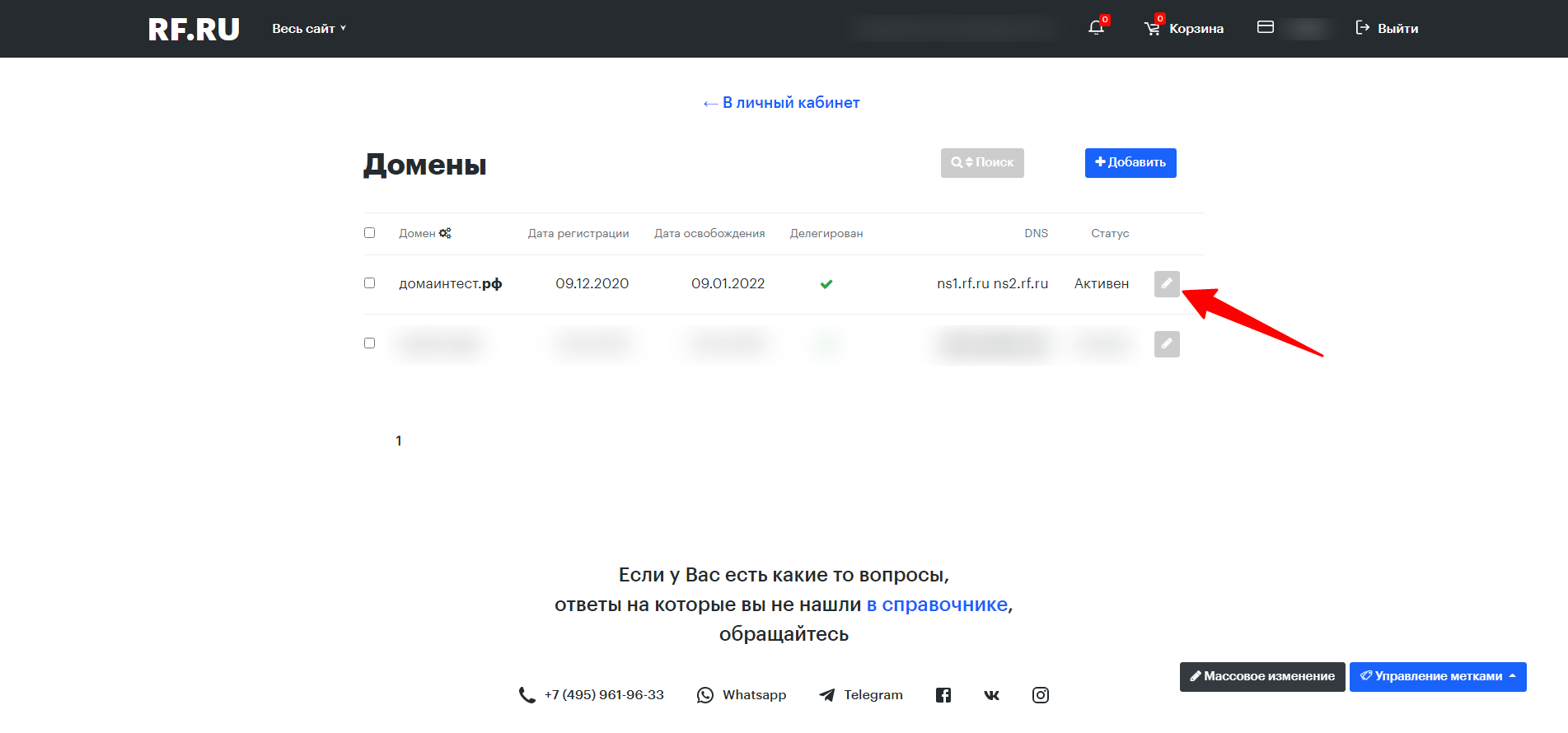
- Нажмите на значок карандаша напротив имени домена, которое необходимо привязать к хостингу.
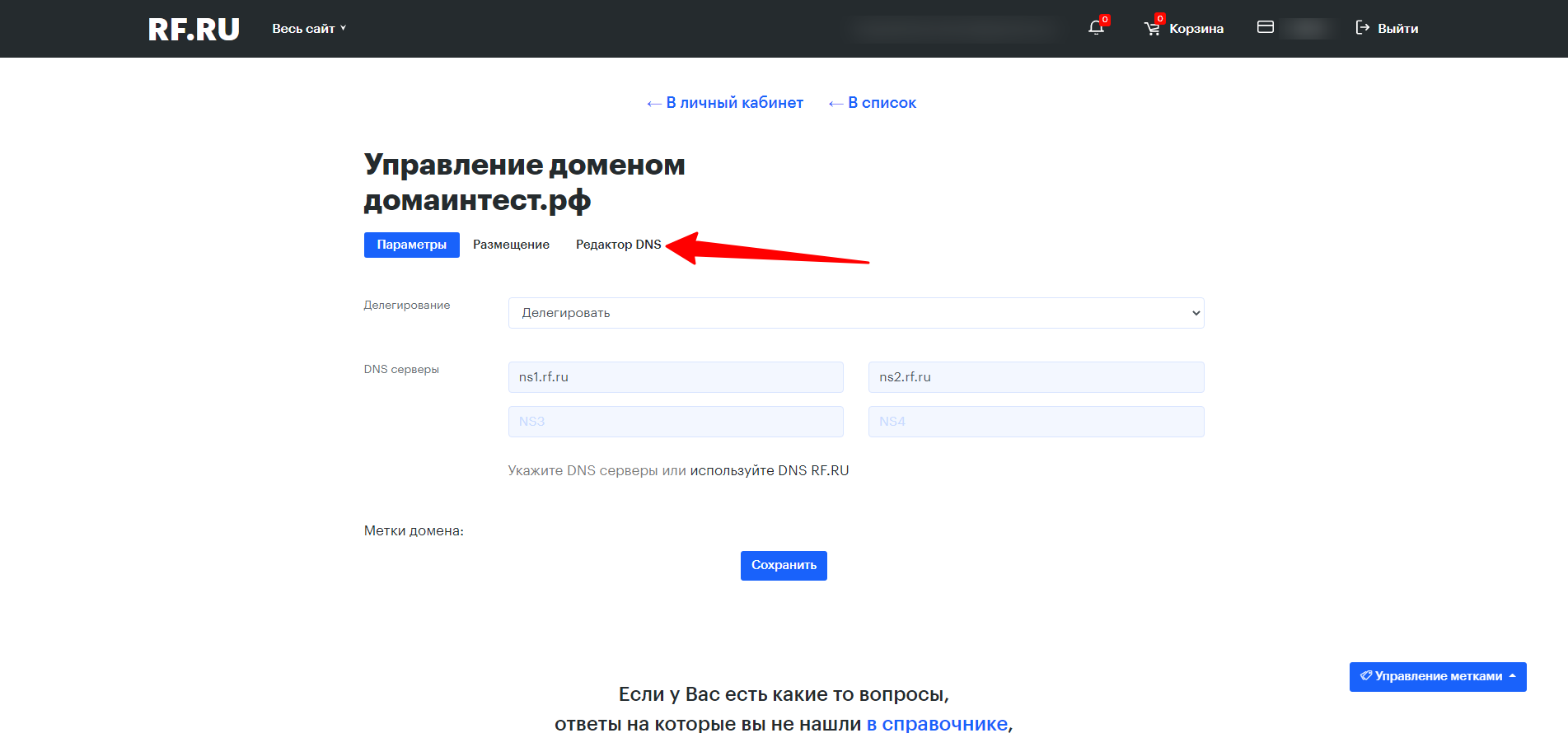
- На странице управления доменом перейдите на вкладку Редактор DNS.
- Заполните поля для создания ресурсной записи:
- Имя - укажите @ или оставьте пустым;
- Тип - А (адрес);
- Адрес/контент - вместо your.host.ip укажите ранее скопированный IP-адрес вашей услуги хостинга;
- Приоритет и TTL - оставьте пустыми.
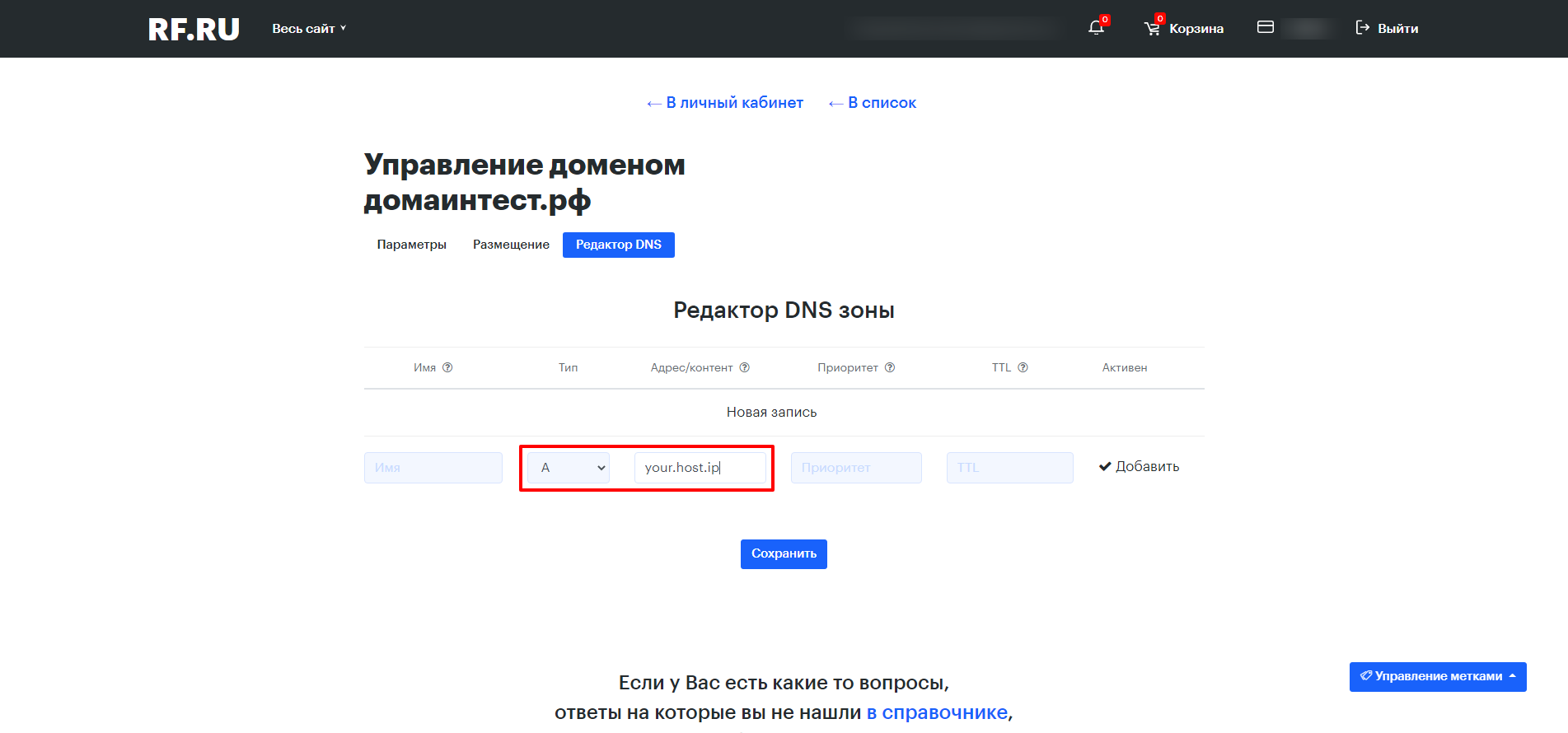
- Проверьте корректность указанного IP-адреса и нажмите кнопку Добавить.
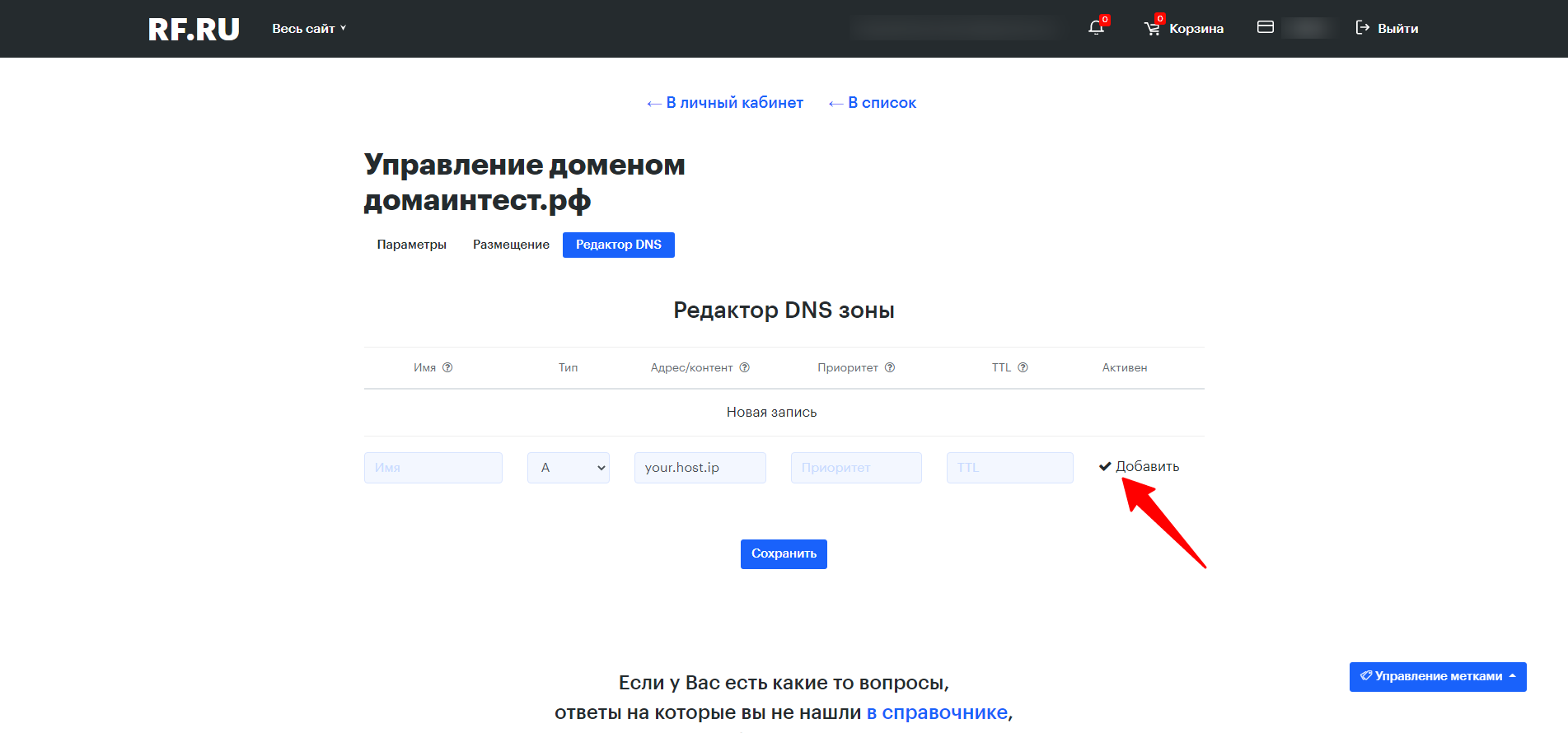
- Созданная запись отобразится новой строкой. Также мы рекомендуем внести несколько дополнительных ресурсных записей, которые могут понадобиться вам позднее - повторите для каждой из них шаги 6-7.
- A-запись для поддомена WWW (чтобы сайт был доступен как по адресу ваш.домен, так и по www.ваш.домен):
- Имя - укажите www;
- Тип - А (адрес);
- Адрес/контент - вместо your.host.ip укажите IP-адрес вашей услуги хостинга;
- Приоритет и TTL - оставьте пустыми.
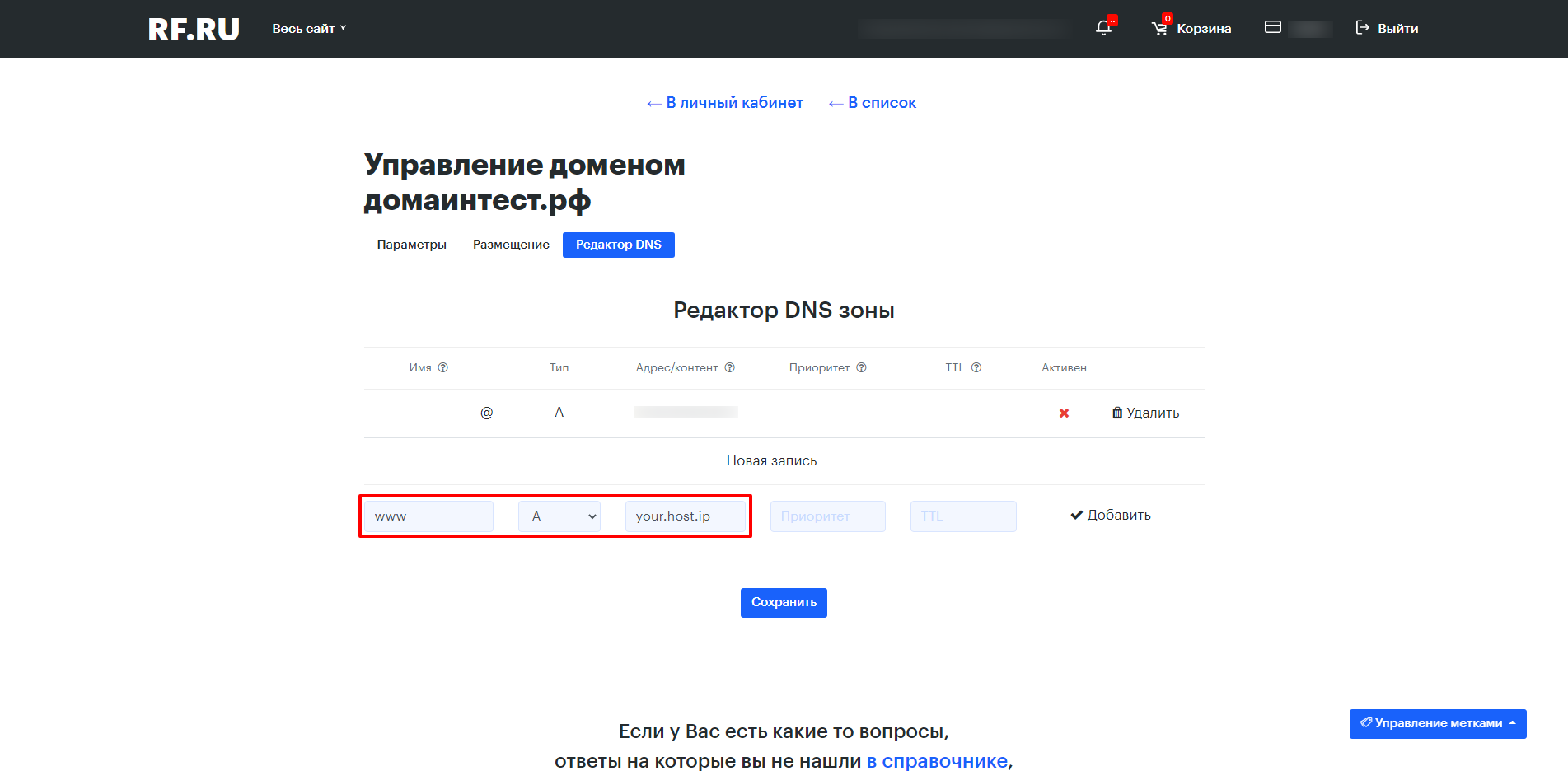
- A-запись для поддомена * (для работы любых поддоменов вида sub.domain.tld):
- Имя - укажите *;
- Тип - А (адрес);
- Адрес/контент - вместо your.host.ip укажите IP-адрес вашей услуги хостинга;
- Приоритет и TTL - оставьте пустыми.
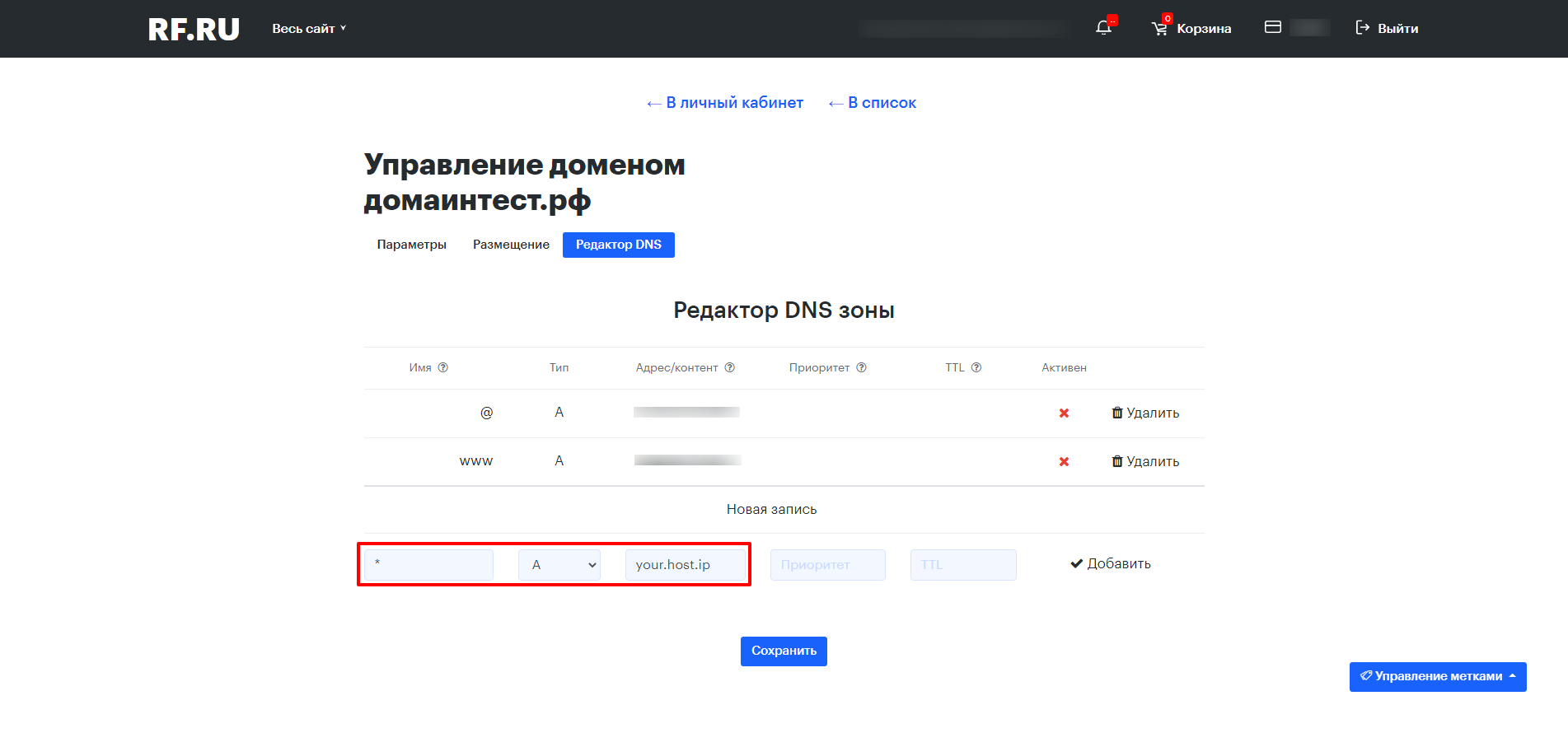
- A-запись для поддомена WWW (чтобы сайт был доступен как по адресу ваш.домен, так и по www.ваш.домен):
- Нажмите кнопку Сохранить.
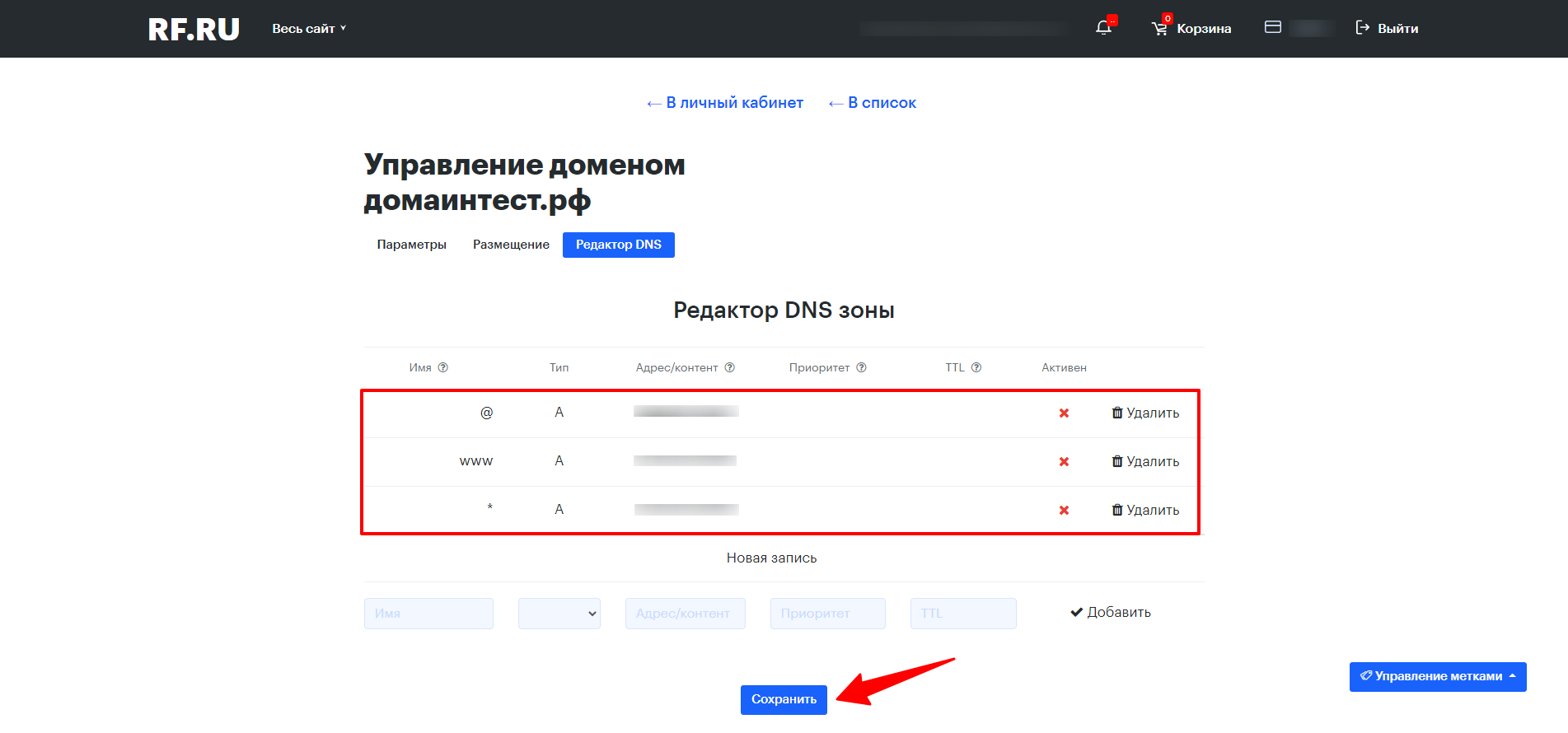
- Вы увидите надпись Успешно! и страница перезагрузится. Вернитесь на вкладку Редактор DNS - в созданных вами ресурсных записях появятся стандартные системные значения в полях, которые вы оставляли пустыми. Подождите несколько секунд и перезагрузите страницу вручную, чтобы статус в колонке Активен изменился на Да (зеленая галочка) - это будет означать, что DNS-зона домена сохранена.
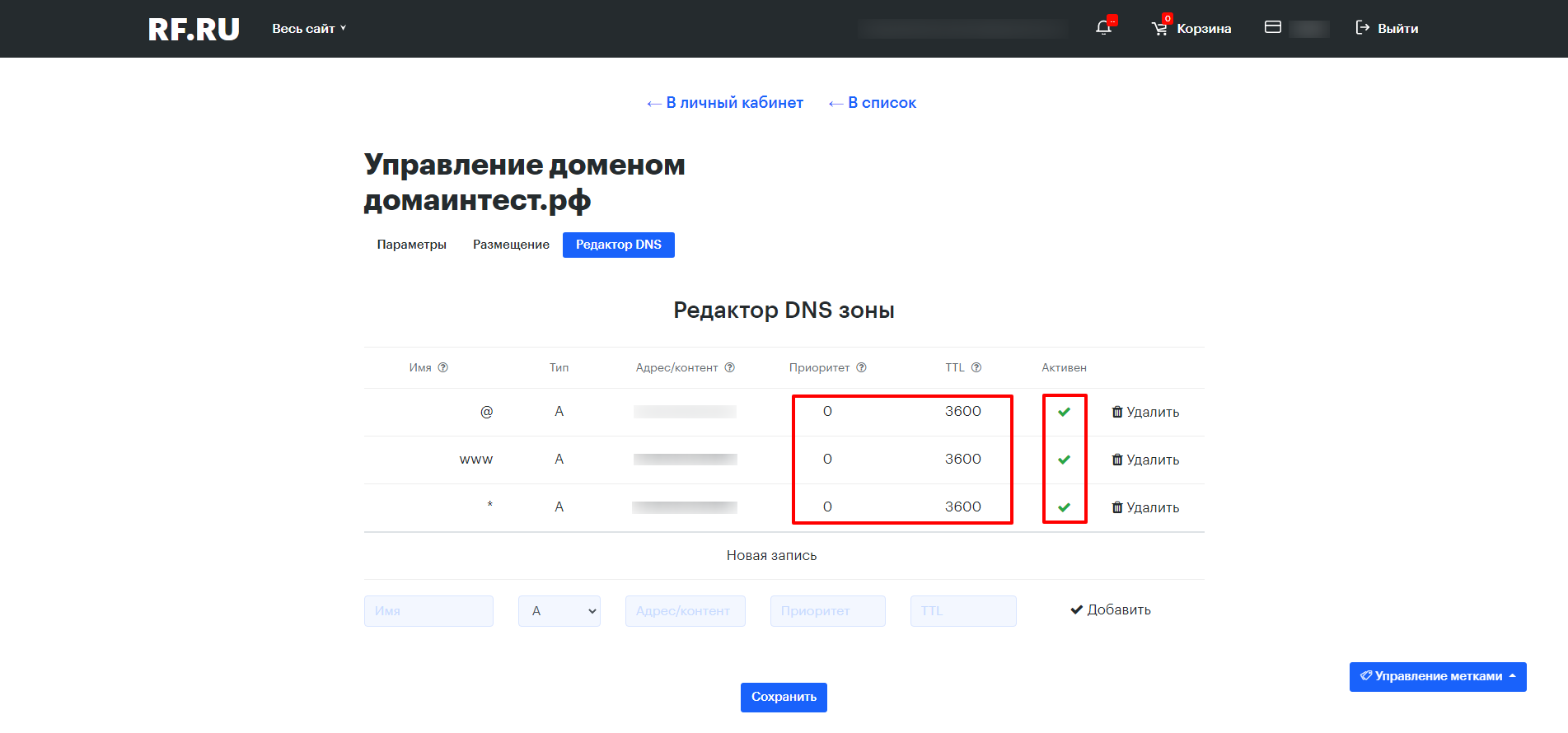
- Теперь необходимо дождаться обновления DNS-зоны домена на корневых DNS-серверах, чтобы по имени домена в интернете стал отображаться ваш сайт. (Как правило, полное обновление DNS происходит в течение 24 часов, реже оно может занимать до 72 часов).
Тем временем вы можете начать работу на услуге хостинга - создать для будущего сайта WWW-домен и определить каталог для загрузки файлов сайта в файловом менеджере.