(или развертка резервной копии)
Для того, чтобы сайт отображался в интернете после установления привязки между доменом и хостингом, необходимо создать или загрузить на хостинг его файлы - контент - в корневую директорию сайта, которая указывается в процессе создания WWW-домена в панели управления хостингом. Если вы создаете сайт с нуля, рекомендуем обратить внимание на наши статьи, посвященные установке CMS и использованию Конструктора.
Текущая инструкция будет полезна в тех случаях, когда сайт уже готов и его требуется только опубликовать - например, разработкой сайта занималась веб-студия на заказ или сайт ранее работал на другом хостинге и вы осуществляете его перенос на наши сервера. Чаще всего в подобных случаях файлы сайта представляют собой архив, который и нужно загрузить на хостинг, а затем распаковать в нужной директории. Для загрузки файлов сайта на хостинг вы можете воспользоваться файловым менеджером в панели управления ISPmanager или подключиться к хостингу по FTP.
Загрузка файлов сайта через панель управления хостингом
- Для загрузки файлов через панель управления хостингом необходимо перейти в Менеджер файлов, это можно сделать несколькими способами:
- Из меню ISPmanager - в категории Главное нажмите на кнопку Менеджер файлов - откроется корневая директория вашей услуги хостинга.
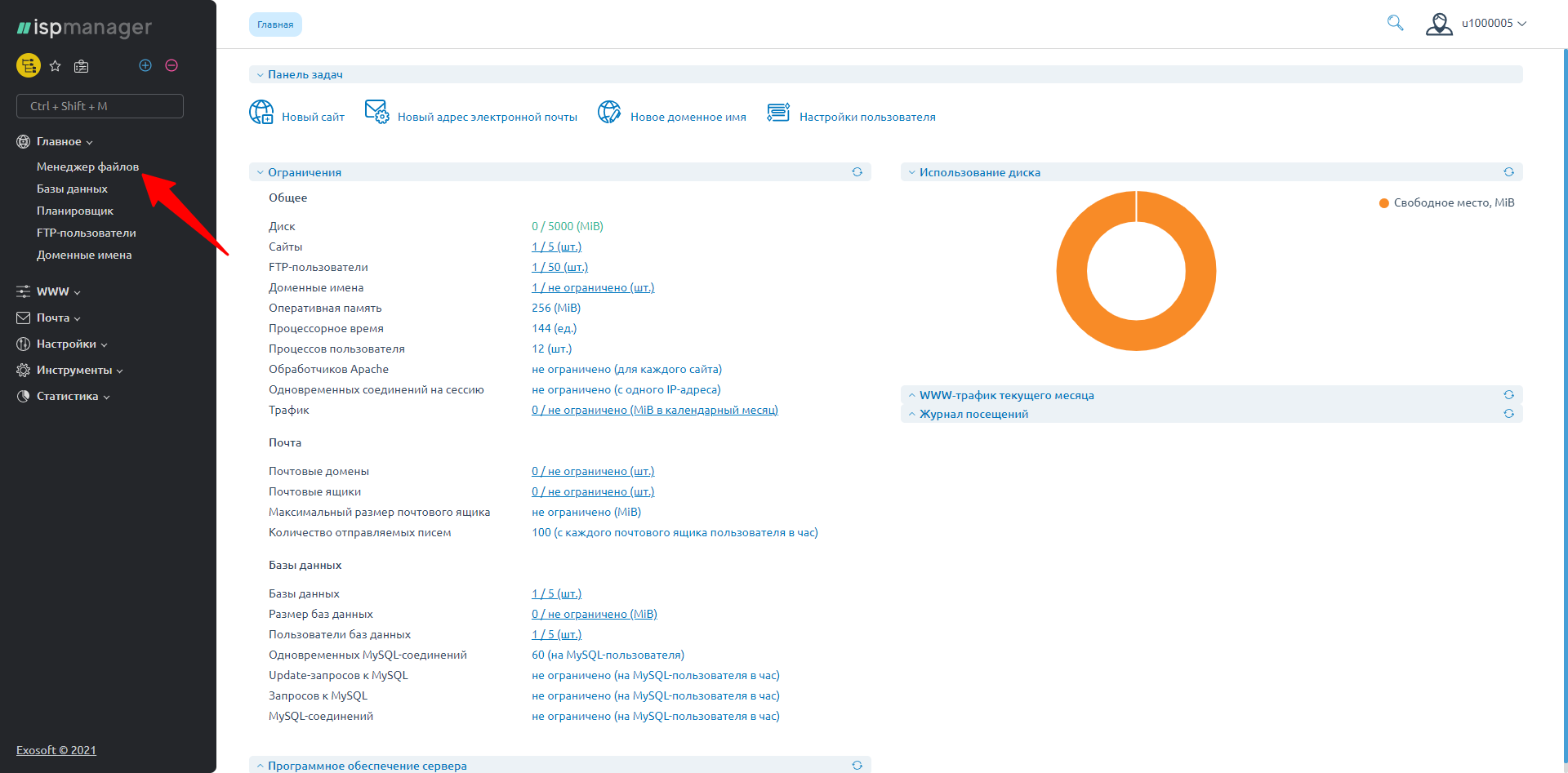
- Из раздела WWW-домены - выберите в списке нужный вам домен и нажмите на кнопку Каталог - вы попадете сразу в корневую директорию сайта (в этом случае пропустите п.2 и сразу переходите к п.3);
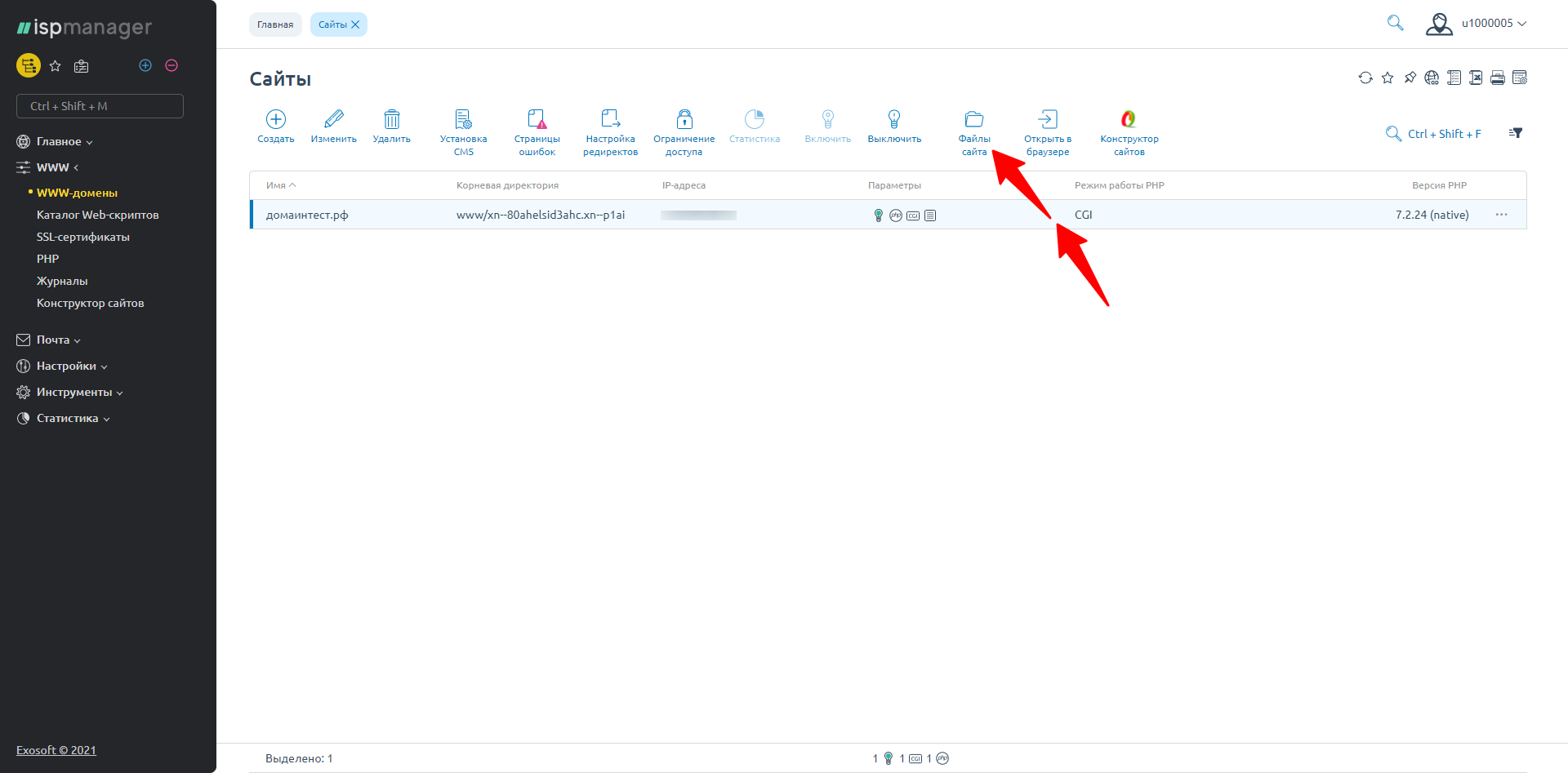
- Из меню ISPmanager - в категории Главное нажмите на кнопку Менеджер файлов - откроется корневая директория вашей услуги хостинга.
- В Менеджере файлов необходимо открыть корневую директорию сайта, адрес которой вы можете проверить в настройках сайта (см. скриншот в пункте 2b). В нашем случае адрес корневой директории сайта имеет вид www/xn--80ahelsid3ahc.xn--p1ai, поэтому сначала нужно перейти в каталог www, а в нем найти каталог xn--80ahelsid3ahc.xn--p1ai.
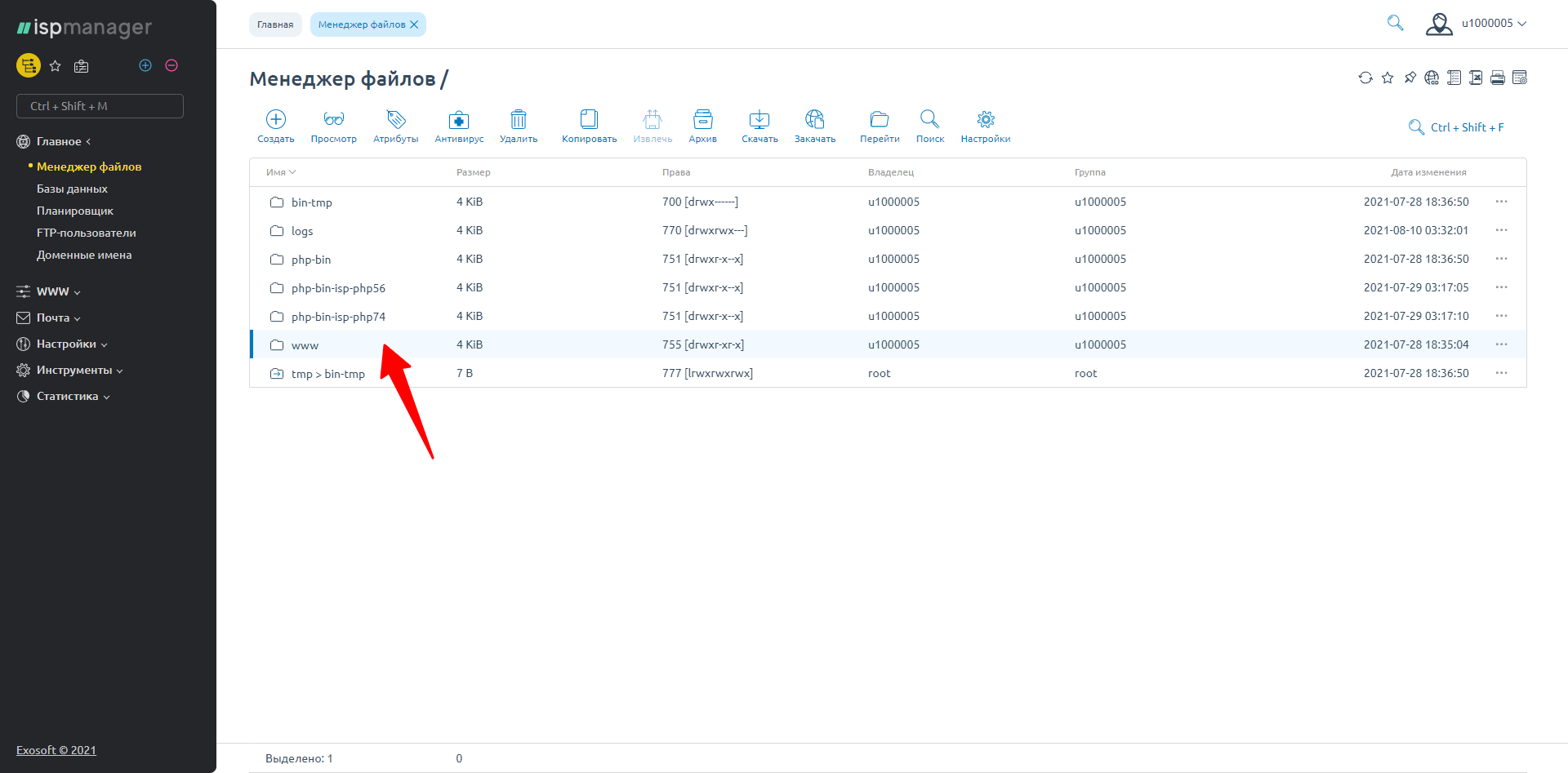
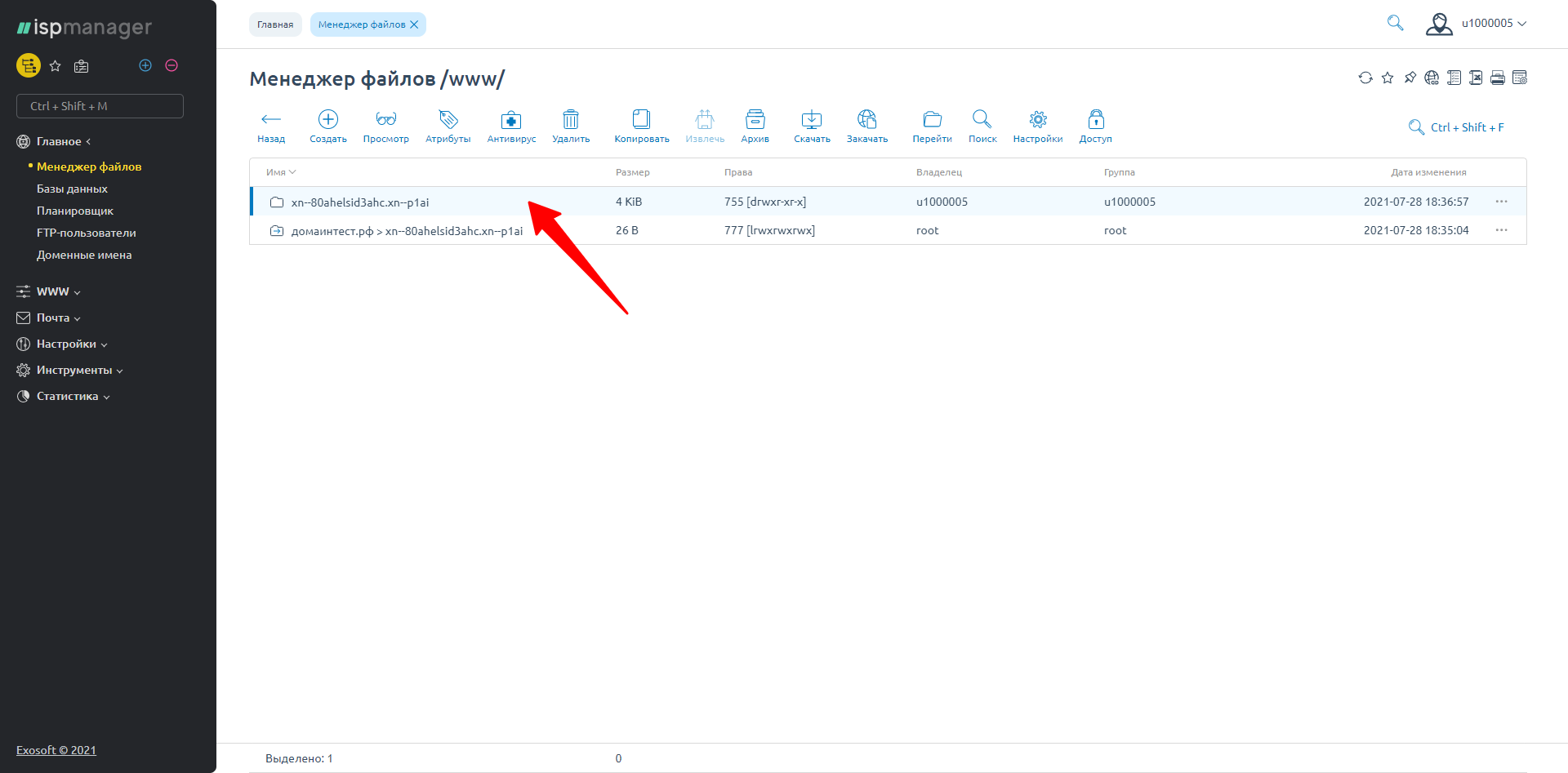
- В корневом каталоге сайта располагаются служебные файлы и папки, созданные при его добавлении - перед загрузкой файлов сайта их нужно удалить кроме каталога webstat (он необходим для хранения и просмотра отчетов о посещаемости сайта, если вы активировали генератор в настройках сайта).
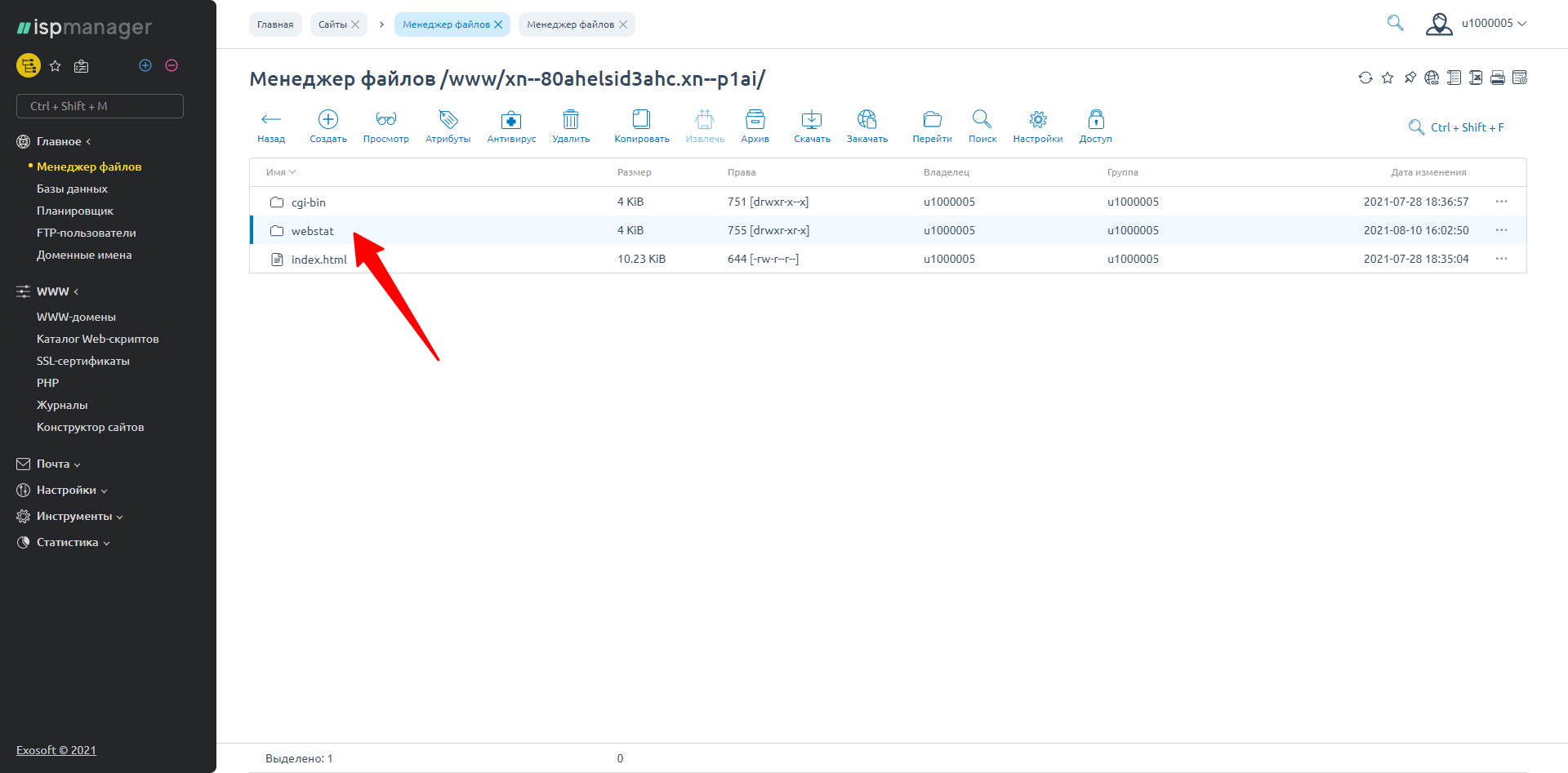
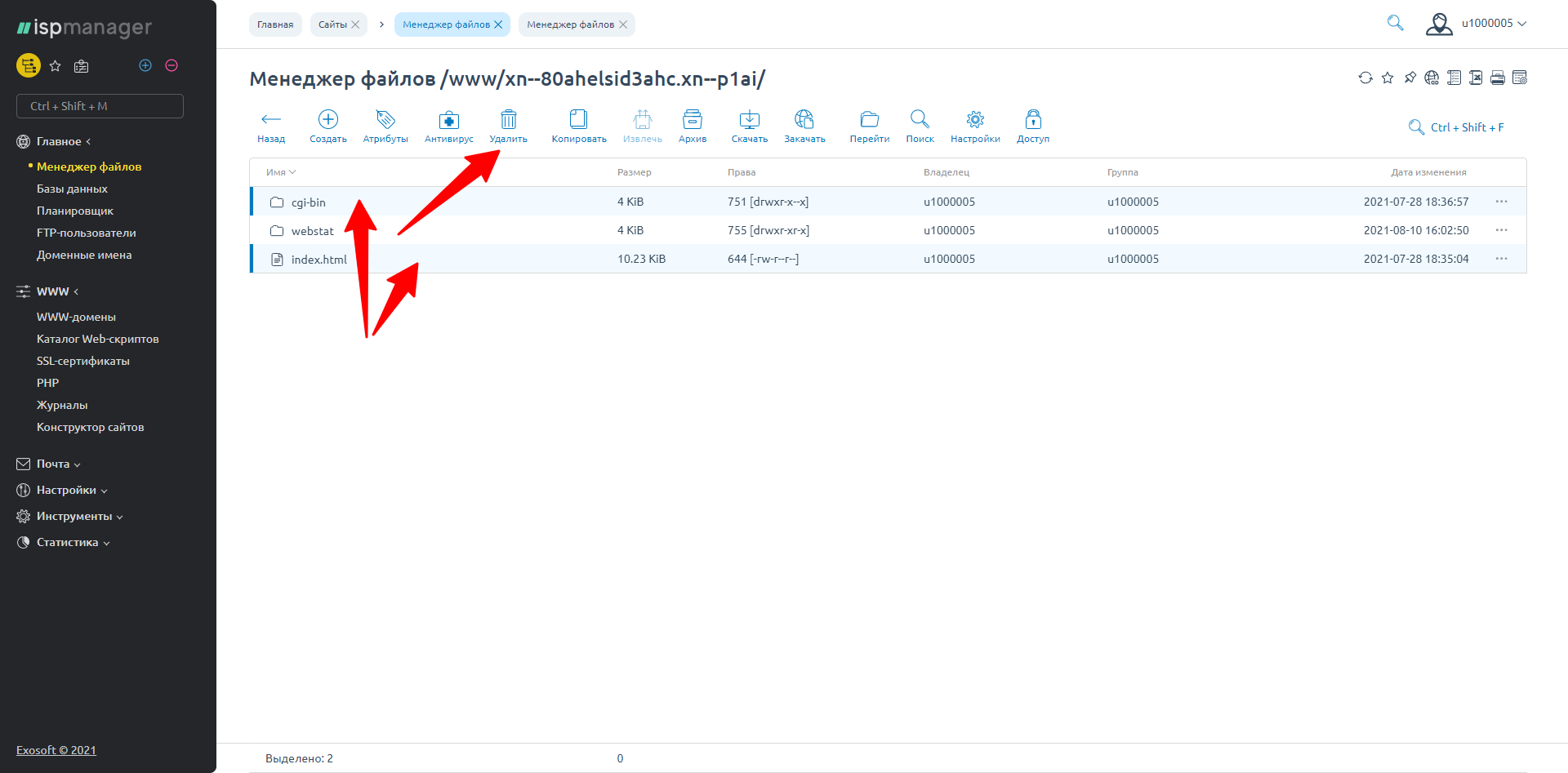
- Для удаления выберите файл или папку в списке, а затем нажмите на кнопку Удалить. Повторите для всех файлов и каталогов по очереди (или выделите сразу несколько позиций, зажав клавишу Ctrl на клавиатуре).
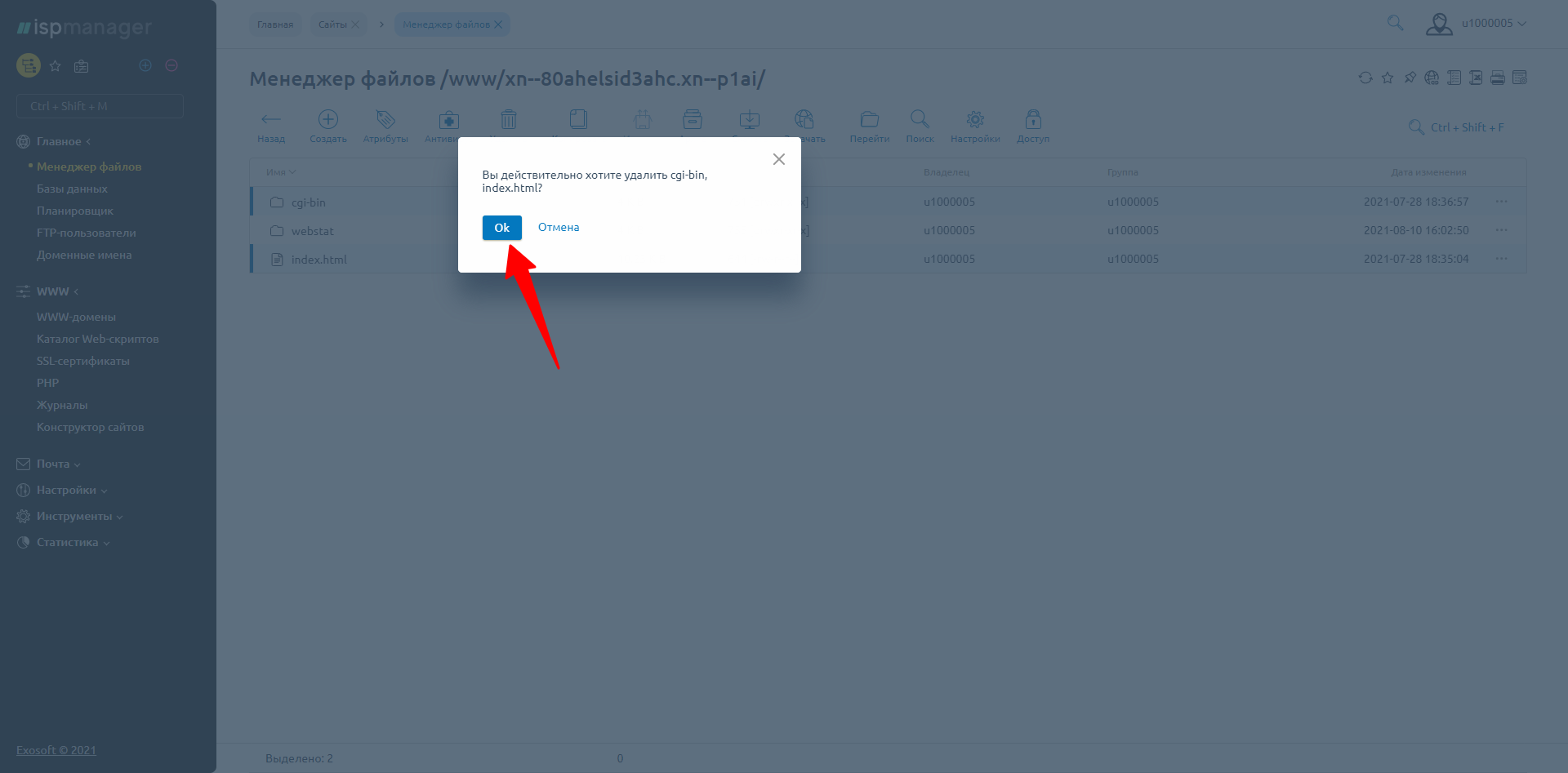
- Подтвердите удаление, нажав OK во всплывающем окне.
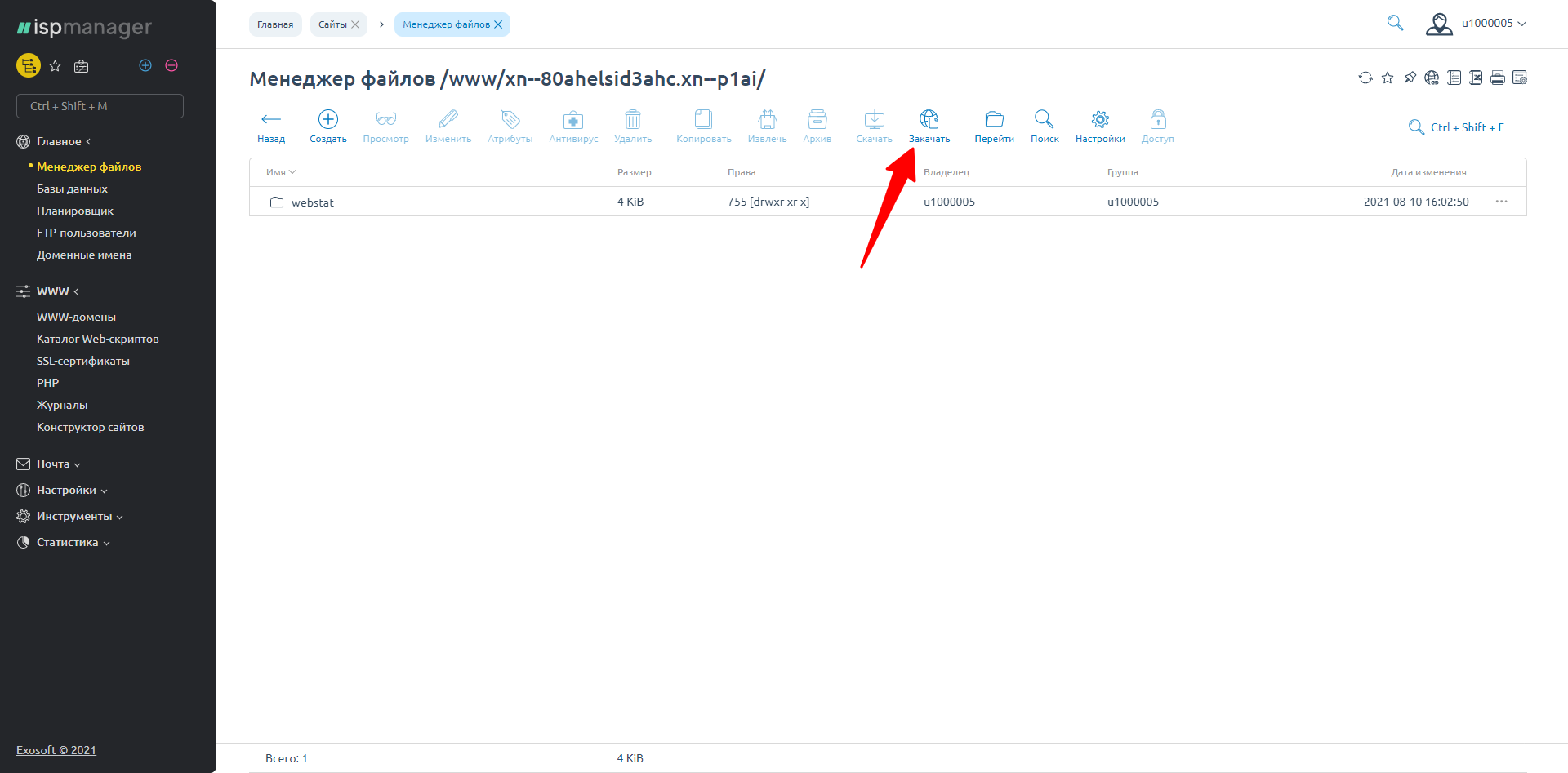
- Теперь можно загрузить архив с файлами сайта (ISPmanager поддерживает работу с архивными форматами .tar, .tar.gz, .bzip, .gzip, .zip) или отдельные файлы. Для этого нажмите на на кнопку Закачать (если она не отображается в меню, наведите курсор на стрелку рядом с кнопкой Скачать и кнопка Закачать отобразится в выпадающем списке).
- В открывшейся форме выберите тип файла - есть возможность загрузить файл с локального компьютера или же переслать через интернет файл, расположенный на другом сервере.
- Если вы загружаете Файл с локального компьютера:
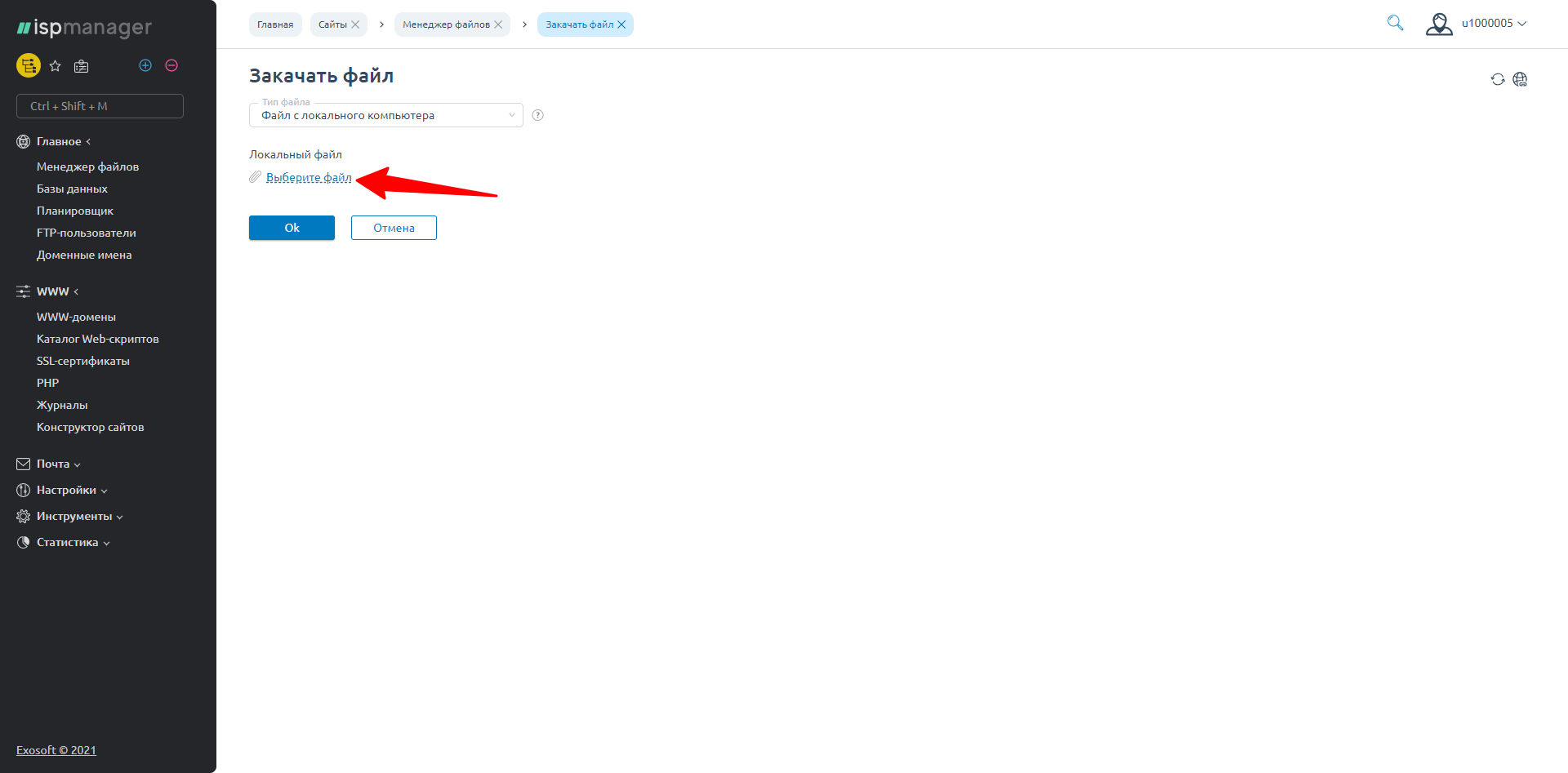
- Нажмите на кнопку Выберите файл в поле Локальный файл;
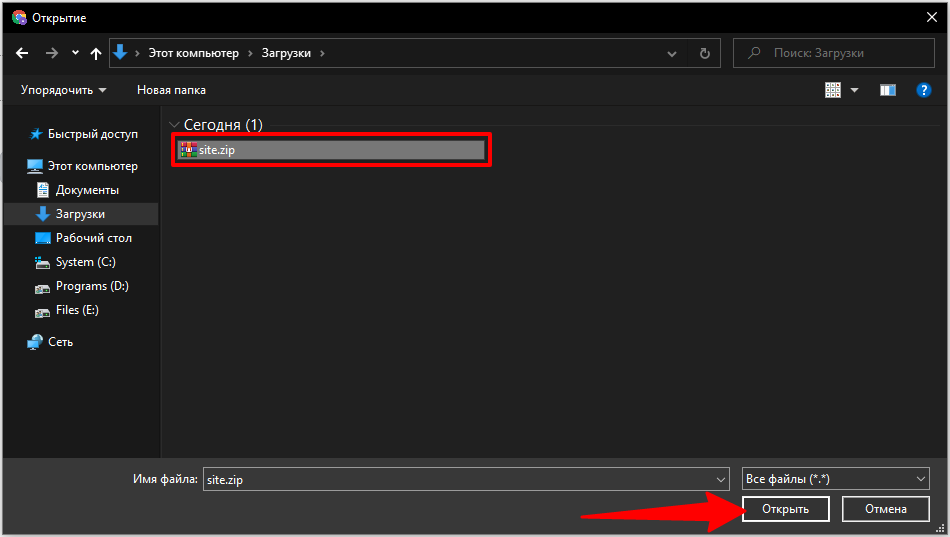
- В открывшемся диалоговом окне выберите файл на локальном компьютере и нажмите Ок;
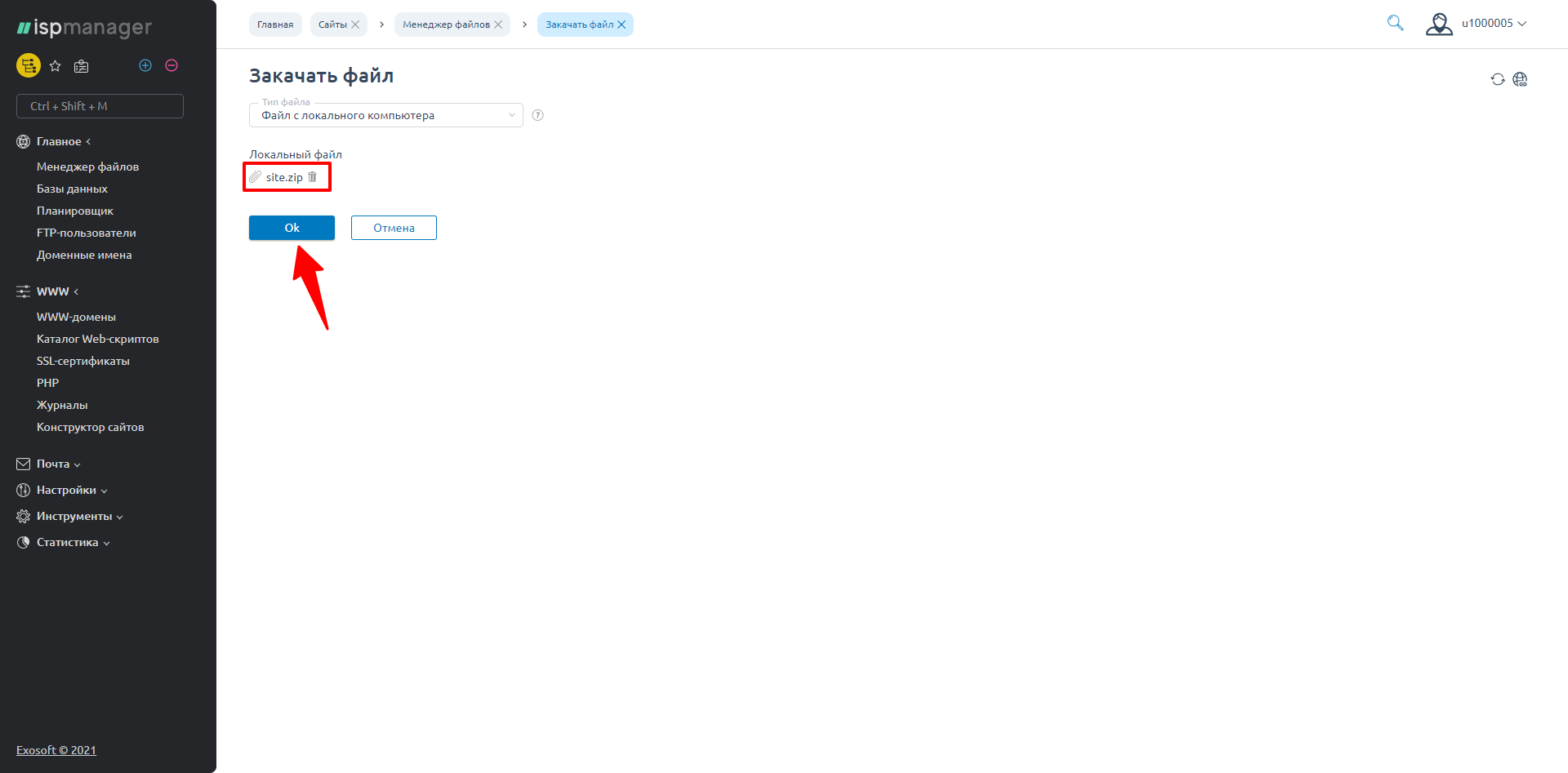
- Имя выбранного файла отобразится в поле Локальный файл, для его загрузки на сервер нажмите Ок;
- Нажмите на кнопку Выберите файл в поле Локальный файл;
- Если вы хотите загрузить файл с удаленного сервера (например, с другого хостинга):
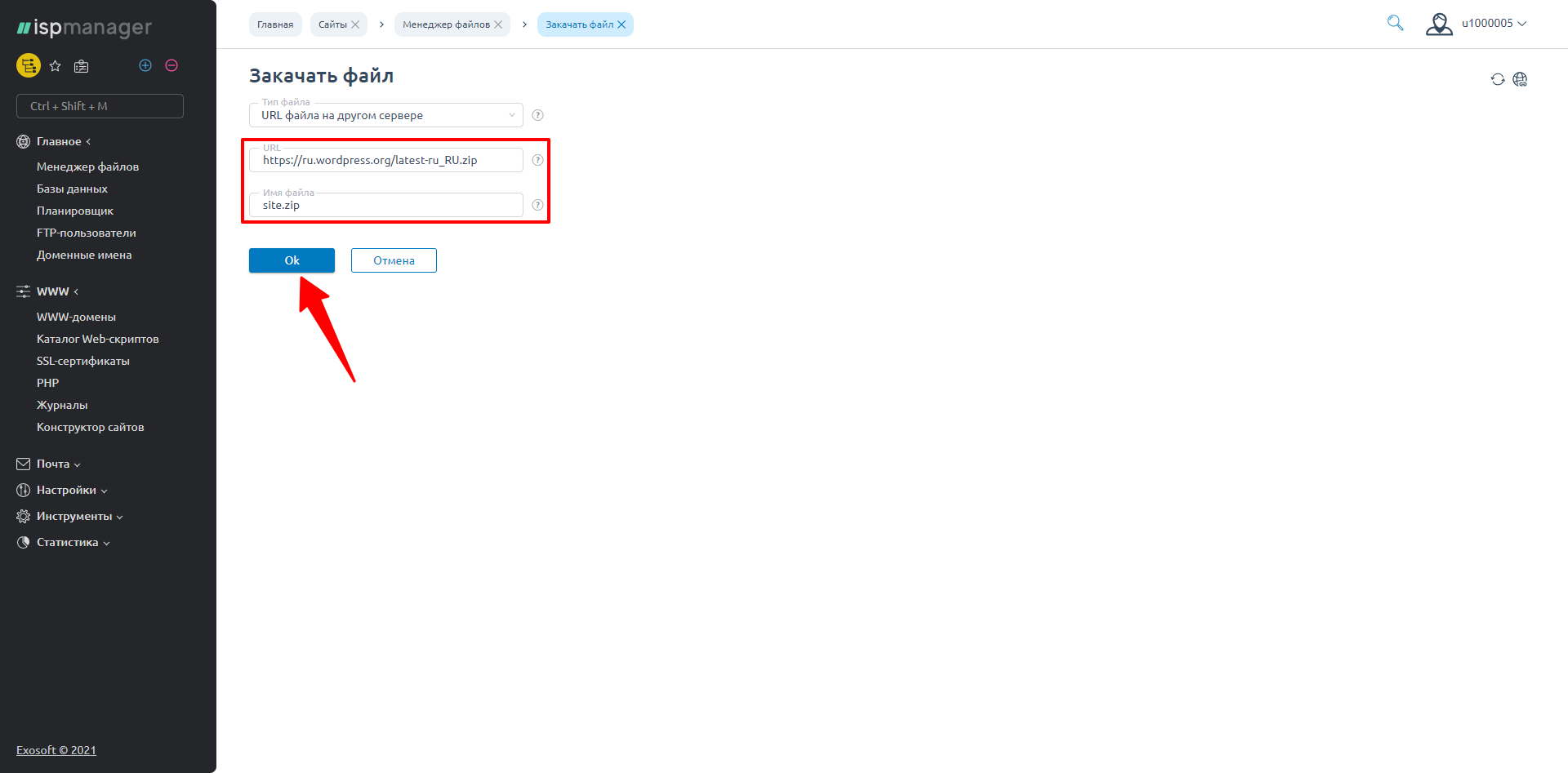
- В поле Тип файла выберите URL файла на другом сервере;
- В поле URL укажите полный адрес загружаемого файла;
- В поле Имя файла вы можете указать имя, под которым файл будет сохранен на хостинге или оставить поле пустым, тогда файл будет сохранен под исходным именем как на сервере-источнике (при указании альтернативного имени файла обязательно укажите его расширение, иначе система может выдать ошибку и загрузка не удастся);
- Для начала загрузки нажмите Ок;
- Если вы загружаете Файл с локального компьютера:
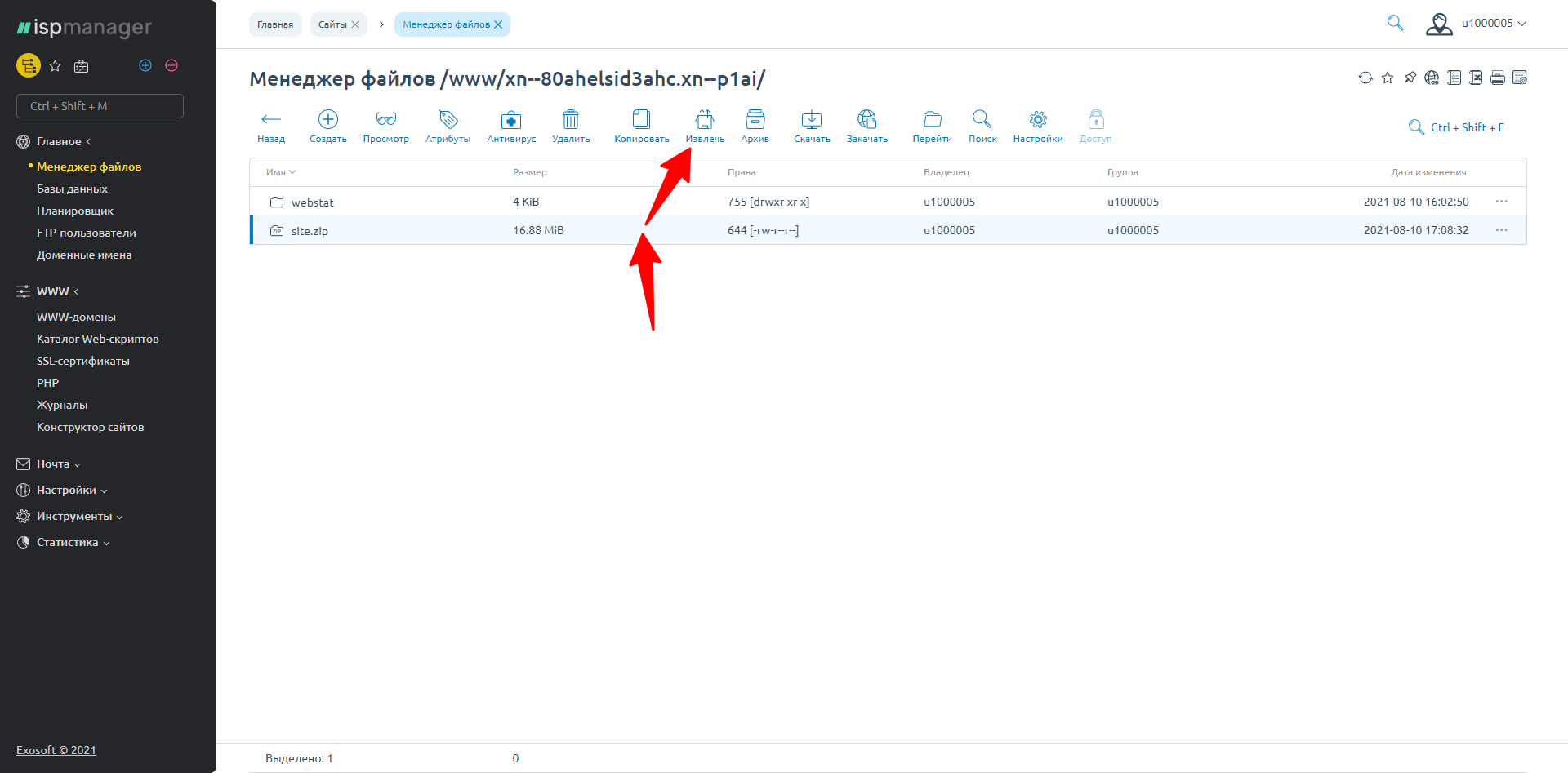
- Файл будет закачан на сервер, после чего на экране снова отобразится содержимое корневого каталога вашего сайта. Если, как в нашем примере, загружался архив, его необходимо распаковать - для этого выберите файл архива в списке и нажмите Извлечь.
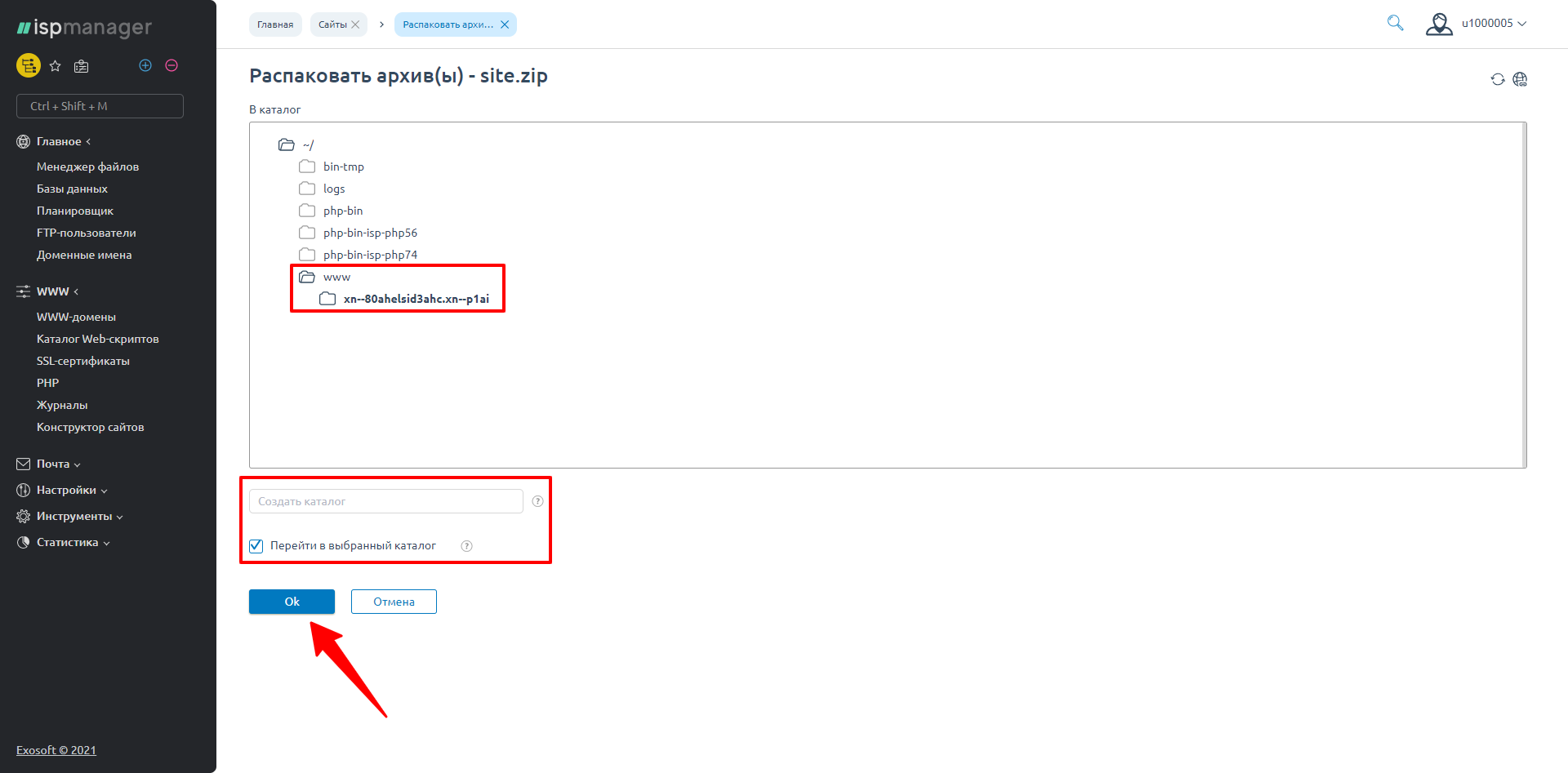
- Выберите или создайте каталог, в который будет распаковано содержимое архива, дополнительно можно установить галочку напротив пункта Перейти в выбранный каталог, чтобы после завершения распаковки сразу попасть в директорию с извлеченными файлами. Затем нажмите Ок.
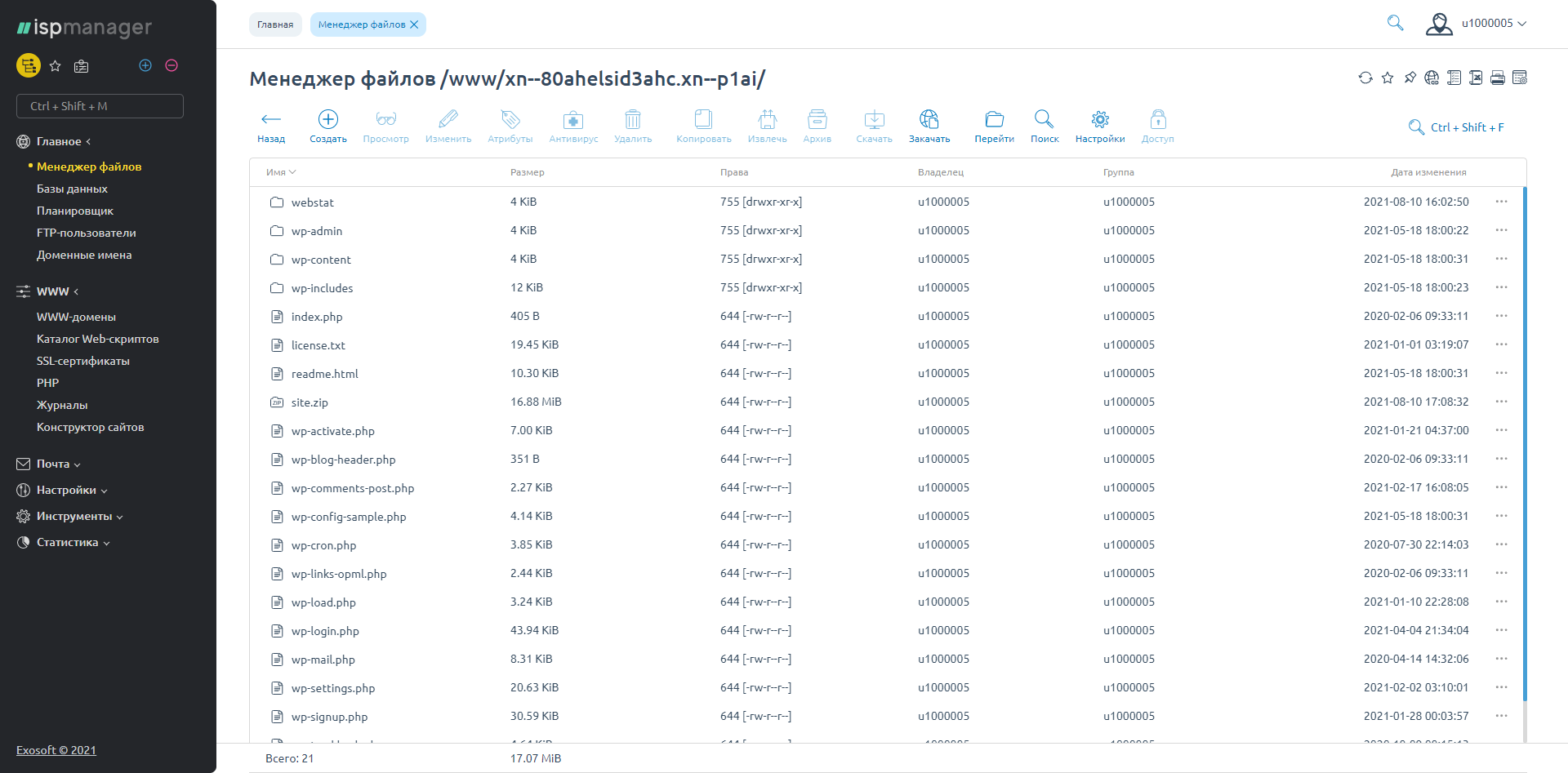
- После окончания распаковки вы снова попадете в менеджер файлов - либо в последний открытый каталог, либо в новый, куда были извлечены файлы (если была установлена галочка в п.9). Теперь архив сайта вы можете удалить с хостинга (см. п.4-5) для экономии места и продолжить работу с распакованным контентом сайта.
Ура! Файлы загружены на хостинг и сайт готов к работе. Если вы все сделали верно, ваш сайт уже отображается в интернете и доступен всем пользователям.